MacOS/Linux C++ GDB 远程调试基础
有那么一个古老的项目,编译用的是 g++, 目标平台的是 Linux x86_64, 构建工具是 make. 本地开发环境是 macOS, 硬件为 Arm64 的苹果芯片 M4, IDE 尝试用 CLion, 如果喜欢的话,也可以选择 VSCode.
想要单步调试的目的就是想让代码跑起来,然后逐步理解代码执行的逻辑。所以不想对现有项目构建过程进行改造,如换成 CMake, 使用 LLVM 编译之类的。
只想使用远程 Linux 机器, 仍然使用原来的 make 命令编译,然后在 Linux 下启动程序,由 Clion 连到的 Linux 上进程, 关联源代码进行调试。
因为编译用的 g++, 所以采用 gdbserver 和 gdb 进行远程调用,llvm 相应的解决方案是 lldb-server + lldb. 下面是关键的步骤
. 本地 Clion 中编辑代码 . 代码传到远程 Linux 机器 . 远程 Linux 机器上编译,编译的二进制代码要保留符号信息 . 在 Linux 机器上的符号文件要下载给 Clion . 在远程用 gdbserver 指定端口启动程序 . 本地 Clion 配置用 GDB 连接到远程 Linux 机器上的 gdbserver . 在 Clion 中断点单步调试
上面是基本的操作,当我们用某个客户端工具(比配置运行 Clion 的 Remote GDB Server) 就自动完成以上的某些操作,如自动双向同步源代码与二进制/符号文件,
自动驱动远程端的的编译,启动 gdbserver. 远程 Linux 还能进一步使用 Docker 容器替代。但是在苹果芯片的 macOS 中启动 x86_64 的容器中运行的
gdbserver 在 macOS 中用 gdb 是连不上的。
Clion 远程调试 Linux C++ 代码最简示例
准备远程 Linux 机器
以一个 AWS EC2 为例,选择的 AMI 是 Amazon Linux 2023, 我们需要在其上安装以下软件
1yum install gcc-c++ gdb make gdb-gdbserver
创建本地项目
我们可以用 CLion 创建一个 C++ 项目,不过它们把 CMake 的内容带进来,我们不使用 CMake 的任何功能。或者直接创建一个目录, 如
~/ClionProjects/linux-remote, 然后在其中新建文件 main.cpp, 内容为
1#include <iostream>
2
3int main()
4{
5    auto lang = "C++";
6    std::cout << "Hello and welcome to " << lang << "!\n";
7
8    return 0;
9}
上传代码到远程 Linux 机器
通过某种方式把代码上传到远程 Linux 机器,如 scp, rsync。 比如上传后的文件在 /work/main.cpp
在远程机器上编译
SSH 登陆上远程 Linux 机器,进到 main.cpp 所在的目录 /work, 执行
1g++ -g -o0 main.cpp -o main
-g 是在进二进制文件中包含调试信息,如执行指令所对应源代码中的行号等。-g 是最小调试信息,用 g3 会包含最详细的调试信息(包含宠定义).
-o0 是明确不进行优化,易于调试跟踪。默认就是 -o0, 不同的优化级别是 -o1, -o2,-o3, -Os, -Ofast, 从左至右优化越激进。
有时候还可加上 fomit-frame-pointer 来保留帧指针
这样我们生成的二进制文件 main 中带有符号信息. 如果要从 main 中提取出调试用的符号信息,可执行命令
1objcopy --only-keep-debug main main.debug
下载符号信息文件
如果二进制文件中包含符号信息,可直接下载二进制文件本身,如这里的 main, 如果有单独的符号文件,如从 main 中分离出来的 main.debug,
只要下载它就行
如果不下载符号文件, Clion 也能在调试时通过远程的 gdbserver 取得符号信息, 但这样每次调试都会慢一些。
远程 Linux 上启动 gdbserver
首先确定一个可用的不被防火墙拦截的端口,这里用端口号 6379, 然后执行 gdbserver 命令
1gdbserver :6379 ./main
如果 main 需要命令行参数,可在 ./main 后面添加, 即 gdbserver :6379 ./main arg1 arg2. :6379 是在 0.0.0.0 上监听,
假如要指定网络接口,就用 10.255.61.50:6379 的格式。
gdbserver 成功启动后显示
1gdbserver :6379 ./main
2Process ./main created; pid = 339488
3Listening on port 6379
在 6370 端口号上等待 gdb 客户端的连接。 其实先启动 gdbserver 和 gdb 客户端的先后顺序是无所谓的。
配置 Clion Remote Debug
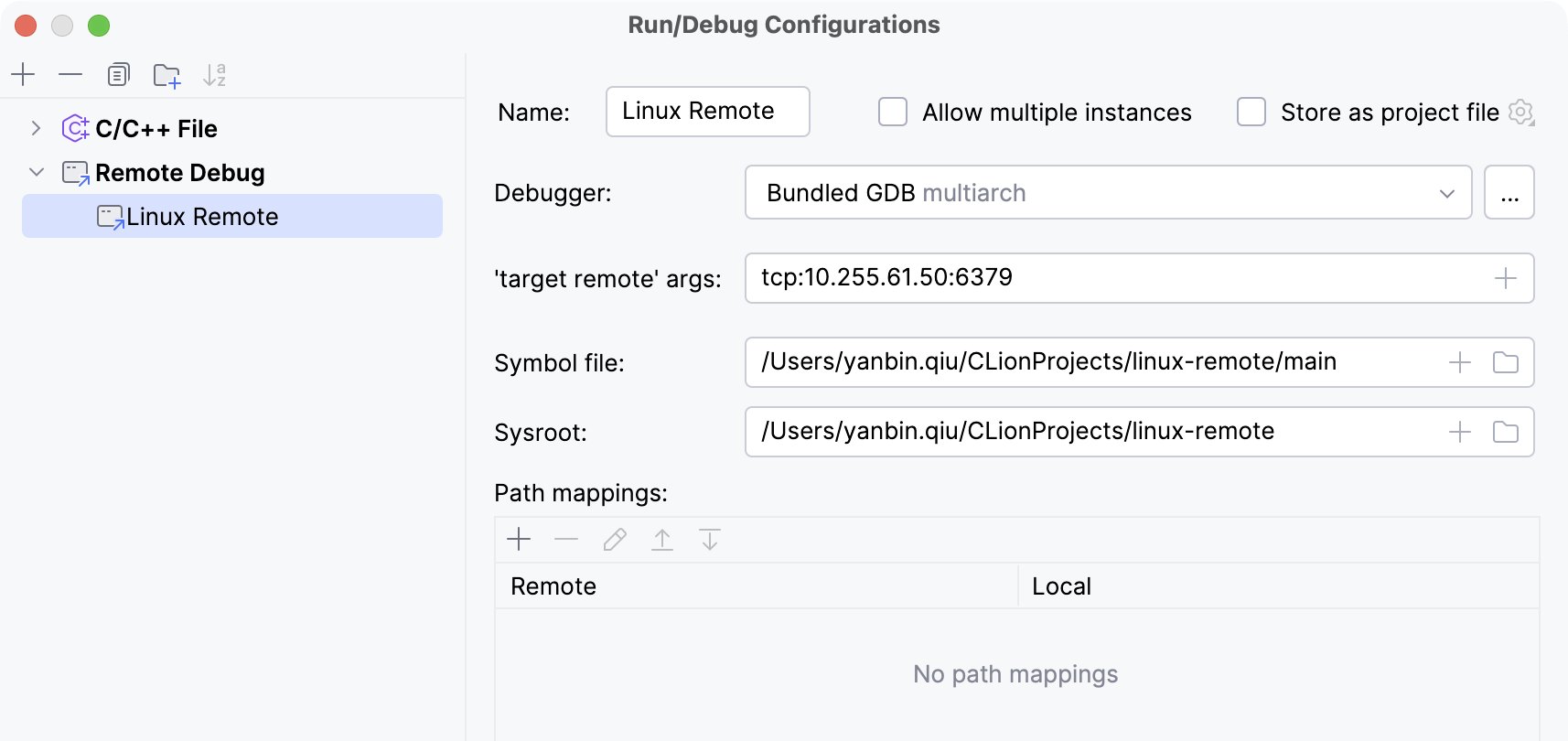
这里选择 Bundled GDB 即 Clion 自带的 GDB, 还可用系统中自己安装的 GDB 客户端. 另有 LLDB 的相关选项。
'target remote' args: 就是远程 Linux 机器的连接信息。Symbol file: 因为二进制文件main中包含有调试信息,所以可选择main, 或者可选择从main用objcopy分离出来的main.debug。Sysroot: 我填入的是本地项目的路径
有时需要配置 Path mappings 配置在本地与远程 Linux 机器的路径映射, 如远程的 /work 与本地的 ~/ClionProjects/linux-remote 映射。
如果只是指定 target remote' args 为 tcp:10.255.61.50:6379, 而不指定 Symbol file, Sysroot, 也是可以的, 但每次调试时
Clion 都要从远程的 gdbserver 取得符号信息, 会慢一些。
启动 Clion 调试
在源代码中打上断点,然后点击 Debug 'Linux Remote', 成功连接上远程的 gdbserver 后,在远程的控制台可以看到输出
Remote debugging from host 172.28.24.48, port 52733
执行就会停留在所设置的断点处, 这就可以 Clion 中进行快乐的单步调试了。
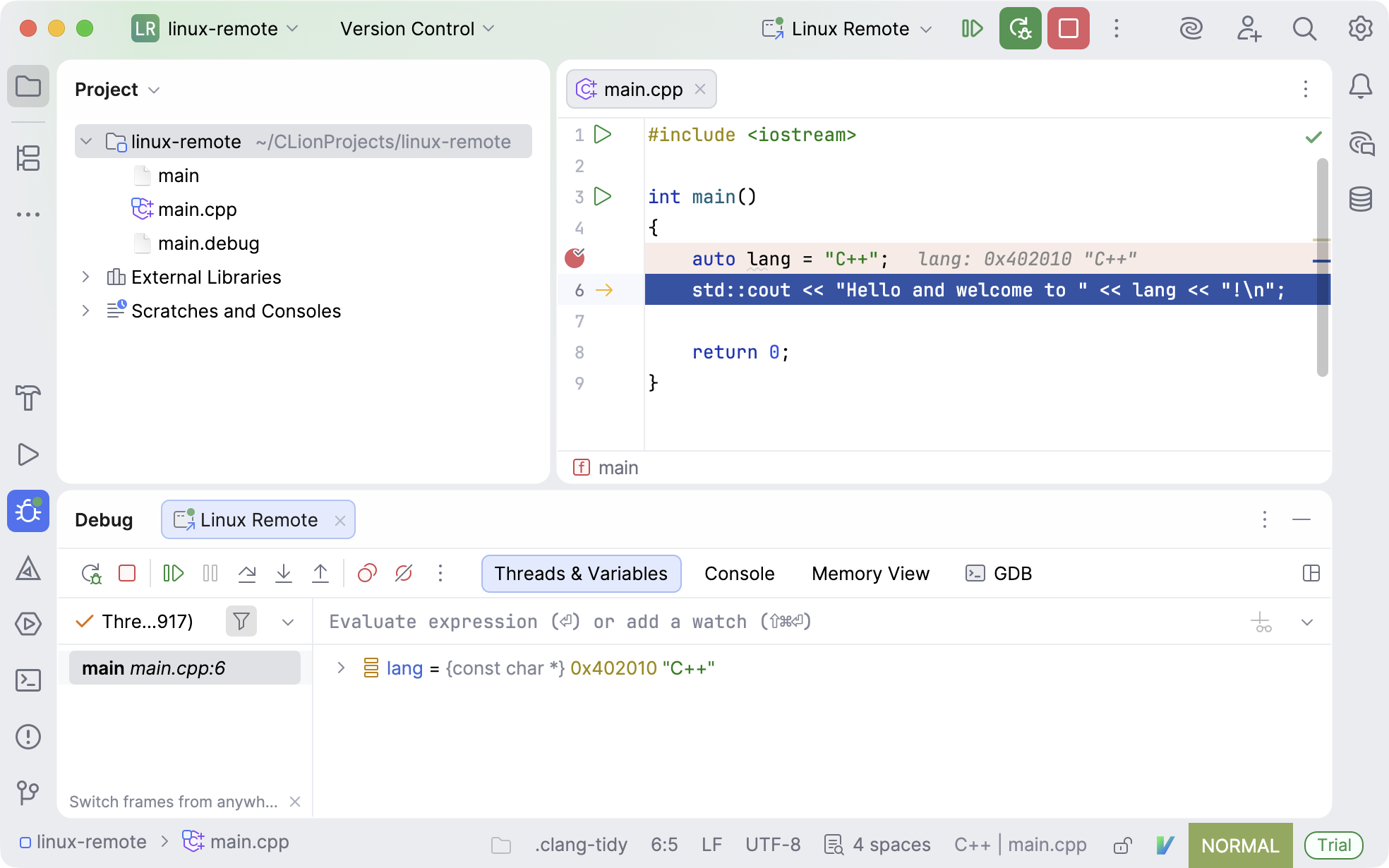
像调试本地代码一样的,在 GBD 标签中显示的是 (gdb) 控制台。
远程调试基本的原理就是这样了, 由此延伸就是可以使用一个 Docker 容器卷自动映射,不用代码或符号文件上下手动传, Clion 的 Remote GDB Server
就实现了这一功能,通过配置的 SSH/SCP 同步文件. 或者使用 Clion 的 Settings/Build, Execution, Deployment/Toolchains 下的
Remote Host 或 Docker 的选项自动同步文件和编译。
本地 Docker container 作为远程主机的尝试
试着把真正远程的 Linux 机器换成一个本地的 Docker 容器试下. 首先本机需用 macOS 的 Apple 芯片(Arm64), 但配置了环境变量
DOCKER_DEFAULT_PLATFORM=linux/amd64, 所以构建,执行都是用的 x86_64 的架构,相当于执行 docker 命令时带了
--platform linux/amd64 参数。
先构建一个含有 g++ 编译器和 gdbserver 的镜像,Dockerfile 为
1FROM ubuntu:24.04
2
3WORKDIR /work
4
5RUN apt update -y && apt install -y gcc g++ make gdb gdbserver && \
6    rm -rf /var/lib/apt/lists/*
没有直接基于官方 gcc 的基础镜像构建。
构建好镜像后,来到项目所在目录 ~/ClionProjects/linux-remote, 然后启动容器, 并编译
1docker run -it -v ./:/work -p 6379:6739 gcc:custom bash
2g++ -g -o0 main.cpp -o main
3gdbserver :6379 ./main
未能启动 gdbserver, 而是直接执行了 ./main, 在容器中输出的信息是
1gdbserver: linux_ptrace_test_ret_to_nx: Cannot PTRACE_GETREGS: Input/output error
2gdbserver: linux_ptrace_test_ret_to_nx: PC 0x555500000000 is neither near return address 0x7fffff7c4000 nor is the return instruction 0x55555559ea71!
3gdbserver: Error disabling address space randomization: Operation not permitted
4Couldn't write debug register: Input/output error.
5Exiting
6root@a8cabcdb6940:/work# Hello and welcome to C++!
在容器中执行 uname -m 的输出是 x86_64.
ChatGPT 后再尝试启动容器的命令
1docker run -it -v ./:/work -p 6379:6379 --cap-add=SYS_PTRACE --security-opt seccomp=unconfined gcc:custom bash
此时执行 gdbserver :6379 ./main 仍有错误
1root@4f09dbe80075:/work# gdbserver :6379 ./main
2gdbserver: linux_ptrace_test_ret_to_nx: Cannot PTRACE_GETREGS: Input/output error
3gdbserver: linux_ptrace_test_ret_to_nx: PC 0x555500000000 is neither near return address 0x7fffff7c4000 nor is the return instruction 0x55555559ea71!
4Couldn't write debug register: Input/output error.
5Exiting
6root@4f09dbe80075:/work# Hello and welcome to C++!
即使采用高级授权
1docker run -it -v ./:/work -p 6379:6379 --privileged gcc:custom bash
在其中执行 gdbserver :6379 ./main 还是一样的问题。
最后的定论就是由于使用 Arm64 的 macOS 运行 x86_64 的容器是用 QEMU 或 Rosetta 模拟出来的,模拟的还没到位,无法使用 PTRACE。
除非在 macOS 中启动 aarch64 架构的容器,这是硬件原生支持的。
比如如下命令重新构建镜像
1docker build -t gcc:arm64 --platform linux/arm64 .
启动用命令
1docker run -it --privileged --platform linux/arm64 -v ./:/work -p 6379:6379 gcc:arm64 bash
然后在容器中运行
1root@8dd5f72b2b3e:/work# uname -m
2aarch64
3root@8dd5f72b2b3e:/work# g++ -g -o0 main.cpp -o main
4root@8dd5f72b2b3e:/work# gdbserver :6379 ./main
5Process ./main created; pid = 17
6Listening on port 6379
这就可以调试了,所以在 Apple 芯片的 macOS 只能用 Docker 容器调试 Arm64 的 C/C++ 程序。还注意到在 Arm64 的容器中编译会自动产生符号文件,
如 main.dSYM.
配置 DOCKER_HOST 使用远端 Docker 容器
如果有一个 Docker 主机, 我们可以配置环境变量,如
1DOCKER_HOST=tcp://10.255.61.50:2375
后续执行的所有 docker 命令都会作用在该远程 Docker 主机上。但构建好镜像后,执行
1docker run -it -v /work:/work -p 6379:6379 --privileged gcc:custom bash
卷和端口映射都是基本 DOCKER_HOST, 所以上面的映射是
10.255.61.50:/work:
/work 10.255.61.50:6379: :6379
我们需要自己实现的是要把本地的文件与 10.255.61.50 之间同步,如用 rsync 命令(前提是要 10.255.61.50 开启了 SSH), 或用 Clion 的
Build, Execution, Deployment / Deployment/ SFTP 在本地与远端间自动同步,或都更笨拙的 docker cp 命令。
不过这种文件的同步操作都可以通过配置 Clion 来完成。
下篇预告:在使用了自定义静态库和动态库的 C++ 程序应如何远程单步调试。
链接
永久链接 https://yanbin.blog/macos-linux-cpp-remote-debug-basic/, 来自 隔叶黄莺 Yanbin's Blog[版权声明]
 本文采用 署名-非商业性使用-相同方式共享 4.0 国际 (CC BY-NC-SA 4.0) 进行许可。