配置编程 Agents 远程使用自部署的 Ollama 服务
ChatGPT 免费版聊天都不够用, 而订阅了 ChatGPT Plus 虽说能用 Codex, 但别指望用它来真正做一个项目, 基本是实现还没开始就会要求禁闭五小时, 所以 ChatGPT Plus 也只能用当大排量的聊天机器人, 这方面比同价位的 Claude Pro 还不好, Claude Pro 勉强还能够稍稍推进一个编程项目.
地下室有张两年以前买来玩游戏的 RTX 4090, 一直躺在那儿, 被 ChatGPT 要求静默五小时候不得不又考虑激活那张 4090, 在其上运行一个本地开源模型, 然后在别的机器上使用它. 订阅费是省了, 可是费电啊. 下面是关于 Ollama 及各编程 Agent 的配置, RTX 4090 运行在 Ubuntu Linux 操作系统中, 编程 Agent 是在 macOS 中运行的.
1. 工具及模型选择
用 AI 调研了一下, 模型推理服务首推 Ollama, 它本身是 llama.cpp 的包装, 另有适合高性能并发的推理服务有 SGlang 和 vLLM. 但 RTX 4090 也就那点能耐, 所以我们这里选用 Ollama.
开放权重的大语言模型选择上看来还是阿里的千问较为突出, 相对于 RTX 4090 的 24G 显存, 可选择模型有以下
- qwen3-coder:30b(上下文 256K): 它是一个 MoE(混合专家模型), 总参数为 30B, 某些地方看到的模型名为 Qwen3-Coder-30B-A3B-Instruct, A3B 中的 A 是 Active 的意思, 即每个 Token 只用其中的 3B 的参数, 这个模型有 128 个专家, 每个 Token 选择其中 8 个. 4-bit 量化版 19GB
- qwen3.8:27B(上下文 256K): 一个通用多模态模型, 包含编程, 推理和视觉任务. 4-bit 量化版 18GB
- devstral-Small-2:24B(上下文 384K): 法国公司 Mistral AI 推出的专门面向软件工程 Agent, 支持多文件修改的多模态模型, 4-bit 量化版 15GB. 它家另一款更小的模型 ministral-3:14b 也值得一试, 4-bit 量化 9GB
- glm-4.7-flash(上下文 198K): 也是一个 30B-A3B 的 MoE 模型, 由最近来私传代码的公司智谱发布的, 4-bit 量化版 19GB
- deepseek-coder:33b(上下文 16K): DeepSeek 的大语言模型, 4-bit 量化版 19GB
本文演示时将主要使用模型 qwen3-coder:30b
关于编程 Agent 的选择, 当我们无参数运行 ollama 时会提示可运行以下 Agent -- 当前 Ollama 版本为 0.30.6
Claude Code / Hermes Agent / OpenClaw / OpenCode / Hermess Desktop / Codex / Copilot CLI / OMP / Cline / Droid / Pi / Pool / Qwen Code
Ollama 向我们展示它有多丰富的 Agent 集成能力, 我们这里选几个知名的编程 Agent 来体验, 它们的代表是 Claude Code, Codex, Copilot CLI,
OpenCode Pi.
2. 运行 Ollama 服务
在 Linux 或 macOS 下, Ollama 的安装可用同一个命令
1curl -fsSL https://ollama.com/install.sh | sh
Ubuntu 下还能用 sudo snap install ollama 安装.
安装完后, ollama 服务会自动启动. 可用 sudo systemctl status ollama 查看服务状态.
先测试一个小模型
1ollama --verbose run qwen3.5:0.8b "what's the model name?"
这个模型只有 1G 大小, 第一次执行需要下载并加载模型参数, --verbose 最后能输出生成 Token 的统计信息. 比如这里的生成速度是 338.24 tokens/s.
Ollama 默认启动的服务监听在本地的 127.0.0.1:11434 端口
1netstat -na | grep 11434
2tcp        0      0 127.0.0.1:11434         0.0.0.0:*               LISTEN
所以该服务只能让本地的 Agent 使用, 要支持远程调用必须启动在某个外部接口(如 192.168.0.110), 或者简单配置为 0.0.0.0:11434. 这就要修改 Ollama
的服务配置.
在近两年前的一篇博文 Ollama - 简化使用本地大语言模型 也讲述过如何定制服务端口.
2.1 前台运行 ollama serve 时监听端口
直接运行 ollama serve 会启动 ollama 服务在前台, 调试时能在 Agent 调用时看到详细的后台输出信息. 运行 ollama serve --help
会列出当前 ollama 版本支持的所有环境变量, 与上篇博文中对比又新增了少许的环境变量
 1ollama serve --help
 2Start Ollama
 3
 4Usage:
 5  ollama serve [flags]
 6
 7Aliases:
 8  serve, start
 9
10Flags:
11  -h, --help   help for serve
12
13Environment Variables:
14      OLLAMA_DEBUG                  Show additional debug information (e.g. OLLAMA_DEBUG=1)
15      OLLAMA_HOST                   IP Address for the ollama server (default 127.0.0.1:11434)
16      OLLAMA_CONTEXT_LENGTH         Context length to use unless otherwise specified (default: 4k/32k/256k based on VRAM)
17      OLLAMA_KEEP_ALIVE             The duration that models stay loaded in memory (default "5m")
18      OLLAMA_MAX_LOADED_MODELS      Maximum number of loaded models per GPU
19      OLLAMA_MAX_TRANSFER_STREAMS   Maximum parallel transfer streams for safetensors model pulls/pushes (default 4)
20      OLLAMA_MAX_QUEUE              Maximum number of queued requests
21      OLLAMA_MODELS                 The path to the models directory
22      OLLAMA_NUM_PARALLEL           Maximum number of parallel requests
23      OLLAMA_NO_CLOUD               Disable Ollama cloud features (remote inference and web search)
24      OLLAMA_NOPRUNE                Do not prune model blobs on startup
25      OLLAMA_ORIGINS                A comma separated list of allowed origins
26      OLLAMA_SCHED_SPREAD           Always schedule model across all GPUs
27      OLLAMA_FLASH_ATTENTION        Enabled flash attention
28      OLLAMA_KV_CACHE_TYPE          Quantization type for the K/V cache (default: f16)
29      OLLAMA_LLM_LIBRARY            Set LLM library to bypass autodetection
30      OLLAMA_GPU_OVERHEAD           Reserve a portion of VRAM per GPU (bytes)
31      OLLAMA_IGPU_ENABLE            Enable integrated GPUs
32      LLAMA_ARG_FIT                 Enable llama.cpp automatic fit of unset memory options (default "on")
33      LLAMA_ARG_FIT_TARGET          Target free VRAM margin per device for llama.cpp fit (MiB)
34      OLLAMA_LOAD_TIMEOUT           How long to allow model loads to stall before giving up (default "5m")
指定监听的端口可使用 OLLAMA_HOST 环境变量, 如服务启动在前台并监听在 0.0.0.0:11434, 用如下命令
1OLLAMA_HOST=0.0.0.0:11434 ollama serve
控制台中可以看到 ollama 服务所监听的端口
time=2026-09-22T22:05:30.926-05:00 level=INFO source=routes.go:2031 msg="Listening on [::]:11434 (version 0.34.3)"
为使用 ollama serve 前台服务, 我们先用 sudo systemctl stop ollama 停掉后台的 ollama 服务, 否则会有端口冲突造成无法启动.
在另一个终端中用 netstat 命令查看
1netstat -na|grep 11434
2tcp6       0      0 :::11434                :::*                    LISTEN
现在可以在远端调用该服务了. Ollama 的服务兼容 OpenAI 和 Anthropic 客户端, 它的 API 请参考 Ollama API Reference. 在远端机器上我们测试一下, 假设 Ollama 服务的 IP 地址是 192.168.86.245
我们可以在另一机器下指定 OLLAMA_HOST 来使用 ollama 命令.
1OLLAMA_HOST=http://192.168.86.245:11434 ollama list
2NAME    ID    SIZE    MODIFIED
看不到任何的模型, 那是因为直接 ollam serve 和 sudo systemctl start ollama 启用的服务的用户名不一样的, 所以它们不共享已下载的模型缓存,
前者是当前某个用户, 后者是 ollama 用户, 如果执行 ollama serve 前切换到了 ollama 用户就会共享相同的模型缓存.
在远程用了 OLLAMA_HOST 之后可以像操作当前机器上的 ollama 一样, 如下载一个模型
1OLLAMA_HOST=http://192.168.86.245:11434 ollama pull qwen3.5:0.8b
测试一下 Ollama API
1curl http://192.168.86.245:11434/api/chat \
2-d '{
3  "model": "qwen3.5:0.8b",
4  "messages": [{"role": "user", "content": "what is the model name?"}],
5  "stream": false
6}'
这样就能正常返回模型的回答.
ollama serve 方便调试, 为共享系统服务 ollama 的模型, 切换到 ollama 用户并启动 ollama serve 的完整命令如下
1sudo -u ollama OLLAMA_HOST=0.0.0.0:11434 ollama serve
2# 或者 -H env OLLAMA_HOST=0.0.0.0:11434
2.1. 后台 ollama 服务指定监听端口
前面用 ollama serve --help 可看到 Ollama 所有支持的环境变量, 我们也可以把它们配置给 ollama 系统服务中, 有两种做法
2.1.1. 直接编辑 /etc/systemd/system/ollama.service
1sudo vi /etc/systemd/system/ollama.service
在 [Service] 下加上
1Environment="OLLAMA_HOST=0.0.0.0"
[Service] 下可有多个 Environment, 它们会合并起来, 完后执行
1sudo systemctl daemon-reload
2sudo systemctl restart ollama
这样系统服务 ollama 就监听在了 0.0.0.0:11434, 如果修改 /etc/systemd/system/ollama.service 后直接运行 sudo systemctl restart ollama
的话就会有警告
Warning: The unit file, source configuration file or drop-ins of ollama.service changed on disk. Run 'systemctl daemon-reload' to reload units.
也就是手动修改的 /etc/systemd/system/ollama.service 并未真正起效.
2.1.2. 用 systemctl edit 来编辑 Ollama 服务参数
1sudo EDITOR=vim systemctl edit ollama
上面命令打开后与 sudo vi /etc/systemd/system/ollama.service 显示的内容不同, 它会把默认的参数都注释掉了, 我们必须在提示的
1### Edits below this comment will be discarded
前面加上如下内容
1[Service]
2Environment="OLLAMA_HOST=0.0.0.0"
注: EDITOR=vim 指定用 vim 作为编辑器, 否则有可能使用 nano 编辑器, 我还不会用 nano.
保存后会看到控制台的输出
Successfully installed edited file '/etc/systemd/system/ollama.service.d/override.conf'.
也就是会自动生效, 这时候就可以跳过 sudo systemctl daemon-reload 这一步, 直接重启 ollama 服务即可.
1sudo systemctl restart ollama
最后我们发现用 sudo EDITOR=vim systemctl edit ollama 编辑的内容在 /etc/systemd/system/ollama.service 中看不到.
用哪一种编辑方式就看个人喜好了, 本人偏爱于前者, 因为它可以看到注释的默认配置与定制的配置, 而且不需要额外的 daemon-reload 操作.
另外, 其他的环境变量也可以这么添加, 比如以下几个关键环境变量
- OLLAMA_NUM_PARALLEL: 同时处理的请求数, 默认为 1, 有子 Agent 并行时可加大, 但同时要考虑显存大小
- OLLAMA_KEEP_ALIVE: 请求束后, 模型继续驻留的时间, 默认为 5m
- OLLMA_CONTENT_LENGTH: 根据 VARM 大小会选用默认的 4k/32k/256K. 24-48GB 显存大小时对应的是 32K 上下文
3. 配置编程 Agents
现在有了 http://192.168.86.245:11434 上的 Ollama 服务后, 继续把 qwen3-coder:30b 模型在服务器上拉下来
1OLLAMA_HOST=http://192.168.86.245:11434 ollama pull qwen3-coder:30b
为便于以后远程管理 Ollama 服务, 可以客户端配置环境变量
1export OLLAMA_HOST=http://192.168.86.245:11434
这和配置 DOCKER_HOST 使用 docker 命令类似.
接下来开始挨个配置一下流行的编程 Agent
3.1. 配置 Claude Code 使用远程 Ollama
3.1.1. Claude Code 的安装
1curl -fsSL https://claude.ai/install.sh | bash
3.1.2. 环境变量方式
1export ANTHROPIC_BASE_URL="http://192.168.86.245:11434"
2export ANTHROPIC_AUTH_TOKEN="ollama"
3export ANTHROPIC_MODEL="qwen3-coder:30b"
4export CLAUDE_CODE_MAX_CONTEXT_TOKENS=32768
ANTHROPIC_API_KEY 可省略, CLAUDE_CODE_MAX_CONTEXT_TOKENS 也是可选的, 最好与 OLLAMA_HOST=http://192.168.86.245:11434 ollama ps
命令看到的相应模型的 CONTEXT 一致.
1OLLAMA_HOST=http://192.168.86.245:11434 ollama ps
2NAME               ID              SIZE     PROCESSOR    CONTEXT    UNTIL
3qwen3-coder:30b    06c1097efce0    21 GB    100% GPU     32768      4 minutes from now
用 claude 启动后不需要 /login 就能快乐的 Vibe Coding 了, 启动 claude 时不想使用环境变量 ANTHROPIC_MODEL 指定模型的话,
可在命令中传入
1claude --model gemma4:26b
不过在 claude 中不能用 /model 切换模型. qwen3-coder:30b 不是多模态的, 所以给它图片的话无法处理. 要处理图片可用 qwen3.8:27B
这个多模态模型, 在 RTX 4090 下上下文默认是 32k, 我把上下文窗口调到 64k 来试下.
要在 Ollama 服务端加上环境变量
1sudo EDITOR=vim systemctl edit ollama
在 [Service] 下再加一个环境变量
1Environment="OLLAMA_CONTEXT_LENGTH=65536"
再用命令 sudo systemctl restart ollama 重启 Ollama 服务
再回到 macOS 机器, 远端下命令让 Ollama 服务器拉取 qwen3.8:27b 的模型
1OLLAMA_HOST=http://192.168.86.245:11434 ollama pull qwen3.8:27b
使用 Claude Code 前也要用环境变量设置与启动模型时一样大小的上下文参数
1export CLAUDE_CODE_MAX_CONTEXT_TOKENS=65536
2claude --model qwen3.8:27b
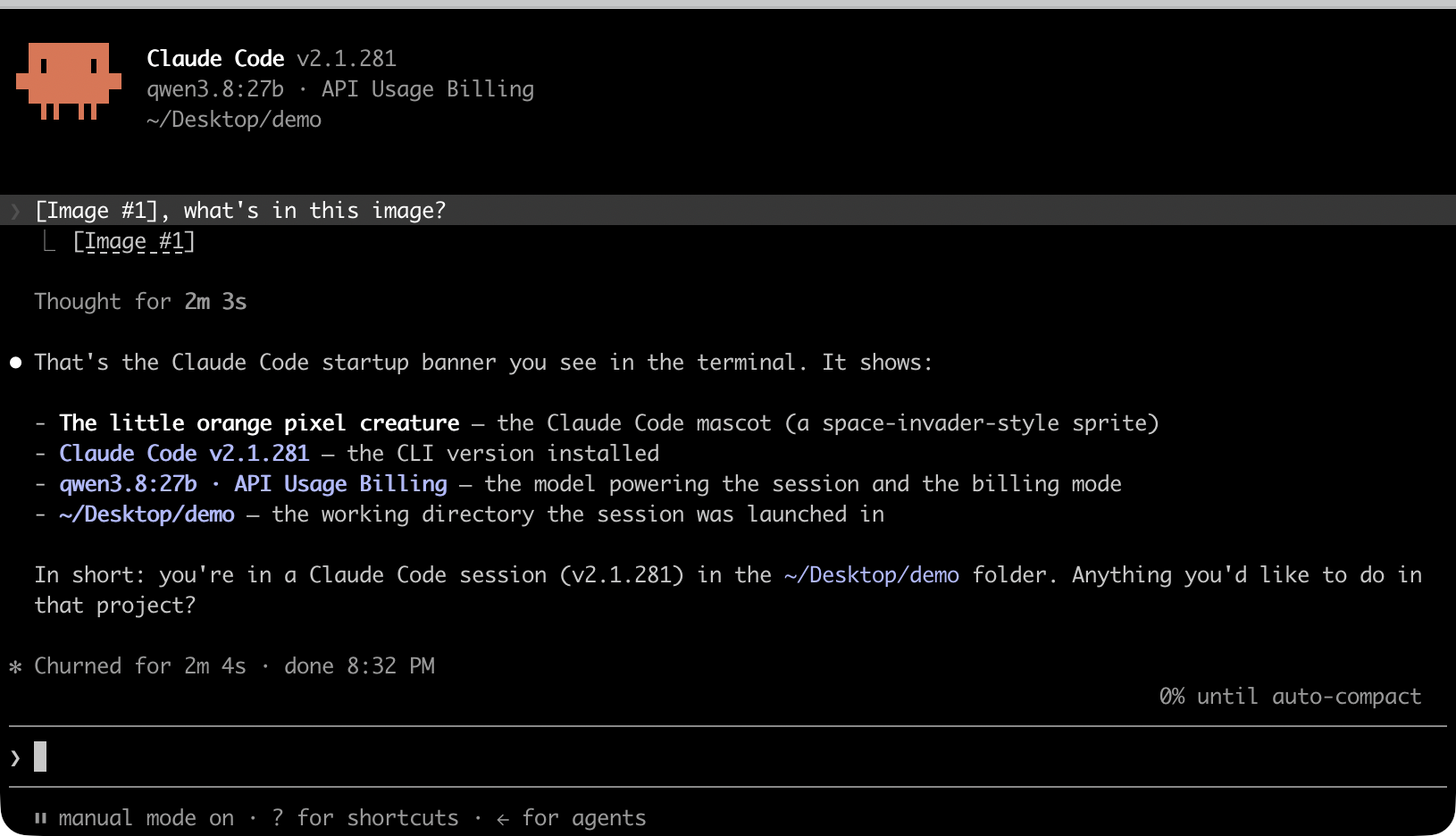
上图就是在 Claude Code 中使用 qwen3.8:27b 这一多模态模型的情景, 截了一张该容器左上角带 Claude 及三行文字的图片, 让模型去识别.
表现还是不错的, 对于要进行界面调整, 或错误信息截图的问答可以使用该模型来处理.
加载模型后我们回过头来验证一下上下文窗口是否是 64k
1OLLAMA_HOST=http://192.168.86.245:11434 ollama ps
2NAME           ID              SIZE     PROCESSOR    CONTEXT    UNTIL
3qwen3.8:27b    22130167c4c2    17 GB    100% GPU     65536      4 minutes from now
环境变量可以移入到相应 Shell 的配置文件中, 如 Bash 的 ~/.bashrc, 或 Zsh 的 ~/.zshrc 等.
3.1.2. 配置文件方式
配置文件是 ~/.claude/settings.json, 关于模型的配置内容如下
1{
2  "model": "qwen3-coder:30b",
3  "env": {
4    "ANTHROPIC_BASE_URL": "http://192.168.86.245:11434",
5    "ANTHROPIC_AUTH_TOKEN": "ollama",
6    "CLAUDE_CODE_MAX_CONTEXT_TOKENS": "32768"
7  }
8}
也能在 env 中用 ANTHROPIC_MODEL 属性配置默认的模型名. 这样就能连接 http://192.168.86.245:11434 使用 Claude Code 了.
3.2 配置 Codex 远程使用 Ollama
3.2.1. Codex ClI 的安装
1curl -fsSL https://chatgpt.com/codex/install.sh | sh
3.2.2. 环境变量方式
1export CODEX_OSS_BASE_URL="http://192.168.86.245:11434/v1"
2codex --oss --local-provider ollama --model qwen3-coder:30b
启动后看到
1╭───────────────────────────────────────────────────╮
2│ >_ OpenAI Codex (v0.156.1)                        │
3│                                                   │
4│ model:     qwen3-coder:30b low   /model to change │
5│ directory: ~/Desktop/demo                         │
6╰───────────────────────────────────────────────────╯
仅仅用环境变量 CODEX_OSS_BASE_URL 启动 codex 有些麻烦
如果没有指定模型, 仅用命令
1codex --oss --local-provider ollama
则会要求 http://192.168.86.245:11434 上的 ollama 服务下载模型 gpt-oss:20b 来使用. 该模型大小 13 GB, 也是一个不错的编程用模型.
未指定 --local-provider 会弹出 provider 的选择, 如 Ollama 或 LM Studio. 但必须指定 --oss 参数.
默认的推理深度是 low, 要设置 high 的推理深度的完整启动命令为
1codex --oss --local-provider ollama --model qwen3-coder:30b -c 'model_reasoning_effort = "high"'
-c 为 config, 更多如何启动 codex 的参数请用 codex --help 查看.
使用环境变量的方式来使用远端的 Ollama, 还没法简单用无参数的 codex 命令来启动, 看来还得用配置文件的方式.
3.2.3. 配置文件方式
Codex 的配置文件是 ~/.codex/config.toml, 通过它可以进行丰富的参数配置. 下面是一个简单的配置文件示例
 1model_reasoning_effort = "medium"
 2
 3model = "qwen3-coder:30b"
 4model_provider = "ollama_remote"
 5model_context_window = 32768
 6
 7[model_providers.ollama_remote]
 8name = "Remote Ollama"
 9base_url = "http://192.168.86.245:11434/v1"
10wire_api = "responses"
11requires_openai_auth = false
现在只需要简单执行 codex 就能使用远端的 Ollama 服务
可以顺便测试它使用工具的能力
1> create file test.txt under current folder with content 'hello world'
它就会运行 echo 'hello world > test.txt` 在当前目录中创建一个文件.
Codex 最主要的工具是 exec_command.
3.3. 配置 GitHub Copilot 远程使用 Ollama
每次说到 Copilot 都要刻意与 Microsoft Copilot 区分开来, 必须说成是 GitHub Copilot, 微软这软件的命名真缺德, 又想起它的云服务名叫做
Azure, 简值就是一千个对这个单词有千个发音.
3.3.1. Copilot CLI 的安装
1curl -fsSL https://gh.io/copilot-install | bash
装好后的命令是 copilot, 这时候的 copilot 命令默认是 GitHub Copilot 的 CLI 了.
3.3.2. 环境变量方式
设定环境变量
1export COPILOT_PROVIDER_BASE_URL=http://192.168.86.245:11434/v1
2export COPILOT_MODEL=qwen3-coder:30b
3
4# 以下两个可选
5export COPILOT_PROVIDER_MAX_PROMPT_TOKENS=24576
6export COPILOT_PROVIDER_MAX_OUTPUT_TOKENS=8192
这是以 OpenAi 兼容的 API /v1/completions 来访问 Ollama 服务的, 后两个是可选的, 没有的话启动时会有相关的警告, 所以最好配置两个对应于
Ollama 服务端模型的参数值. 比如这里 Ollama 服务端模型最大上下文是 32768 的话, 分配到输入和输出分别为 24576 和 8192. 如果模型最大上下文窗口为
64k 时, 分别分配 57344, 8192.
直接命令 copilot 启动便会使用远端的 Ollama 服务.
尝试过用 ~/.copilot/providers.json 和 ~/.copilot/settings.json 两个配置文件的方式, 不可行. Copilot 使用 Ollama 还必须使用环境变量.
只能把前面的 export 命令写到相应 shell 的配置文件中去, 如 bash 的 ~/.bashrc, 或 zsh 的 ~/.zshrc 文件中.
就是有时候要注意 ~/.copilot/settings.json 文件中的 model 配置别干扰了环境变量中的 COPILOT_MODEL. 此外 Copilot 也能用 --model
参数覆盖模型名.
3.4. 配置 OpenCode 远程使用 Ollama
开源界有两个不错的编程 Agent, 那就是 OpenCode 和 Pi, Google 不光是大语言模型落后, 连他们的 Gemini CLI 也没人提了.
3.4.1 OpenCode 的安装
1curl -fsSL https://opencode.ai/v2/install | bash
OpenCode 还提供了桌面应用程序. OpenCode 的定制性也很强,它主要通过配置方式来定制, 与下面将要学到的 Pi 通过扩展的方式定制不同. 除了 CLI
和桌面板, OpenCode 还有 Web 版, 通过 opencode serve 启动, 控制台会输出 URL 和密码, 用户名是 opencode.
3.4.2 环境变量方式
OpenCode V2 相比于 V1 有所不同, 这个链接是 V1 的环境变量 Environment variables 参考.
在 V1 支持许多的环境变量,它主要可以通过 OPENCODE_CONFIG 指定配置文件或用 OPENCODE_CONFIG_CONTENT 直接配置 provider. 我们跳过
OpenCode V1 的配置, 过时了就不用学, 直接学习 V2 的配置.
查阅 OpenCode 官方在线文档时注意 V1 是白色背景, V2 是黑色背景.
OpenCode V2 只支持用配置文件的方式使用远端的 Ollama.
3.4.3. 配置文件方式
OpenCode 支持两种配置文件名, opencode.json 和 opencode.jsonc, jsonc 为可带注释的 json 文件. 它可以放置的位置是
- ~/.config/opencode/opencode.json(c)
/my-app/opencode.json(c) /my-app/.opencode/opencode.json(c) /my-app/packages/web/opencode.json(c)
启动 OpenCode 时它会加载所有搜索路径上的 opencode.json(c) 文件, 有重复配置时由近端覆盖无端的配置. 如果同一位置上有 opencode.json
和 opencode.jsonc, 那谁的优先级更高的, OpenCode 偏爱于 jsonc 文件, 不过还是拜托别把生活搞的太复杂了.
更准确的知道 OpenCode 使用了哪些配置文件或谁覆盖谁, 执行命令
1opencode debug config
它们列出所有搜索路径上找到的 opencode.json(c) 文件, 并且后面的覆盖前面的.
现在来进行 opencode.json(c) 的配置, 也跟个时髦, 采用 opencode.jsonc 文件, 这里就把它放在用户目录中
~/.config/opencode/opencode.jsonc
内容为
 1{
 2  "$schema": "https://opencode.ai/config.json",
 3  "model": "ollama/qwen3-coder:30b", // use provider name as prefix
 4  "providers": {
 5    "ollama": {
 6      "settings": {
 7        "baseURL": "http://192.168.86.245:11434/v1"
 8      }
 9    }
10  }
11}
jsonc 的注释方式与 Java 是一样的, /* */ 多行注释, // 单行注释. 如何配置可查看 $schema 指定的链接. model 是指定启动 OpenCode
时默认的模型, 它为可选的, 因为 OpenCode 会通过 API /api/tags 和 /api/show 列出该 Provider 中的模型列表, 因此 OpenCode 使用
Ollama 时还支持 /models 命令.
先用 opencode debug config 查看一下
 1 opencode debug config
 2[
 3  {
 4    "type": "document",
 5    "path": "/Users/yanbin/.config/opencode/opencode.jsonc",
 6    "info": {
 7      "$schema": "https://opencode.ai/config.json",
 8      "model": {
 9        "providerID": "ollama",
10        "model": "qwen3-coder:30b"
11      },
12      "providers": {
13        "ollama": {
14          "settings": {
15            "baseURL": "http://192.168.86.245:11434/v1"
16          }
17        }
18      }
19    }
20  },
21  {
22    "type": "directory",
23    "path": "/Users/yanbin/.config/opencode"
24  },
25  {
26    "type": "directory",
27    "path": "/Users/yanbin/.opencode"
28  }
29]
读取到了相应的配置文件, 并把 opencode.jsonc 中的注释自动去除掉了.
现在启用 OpenCode
1opencode
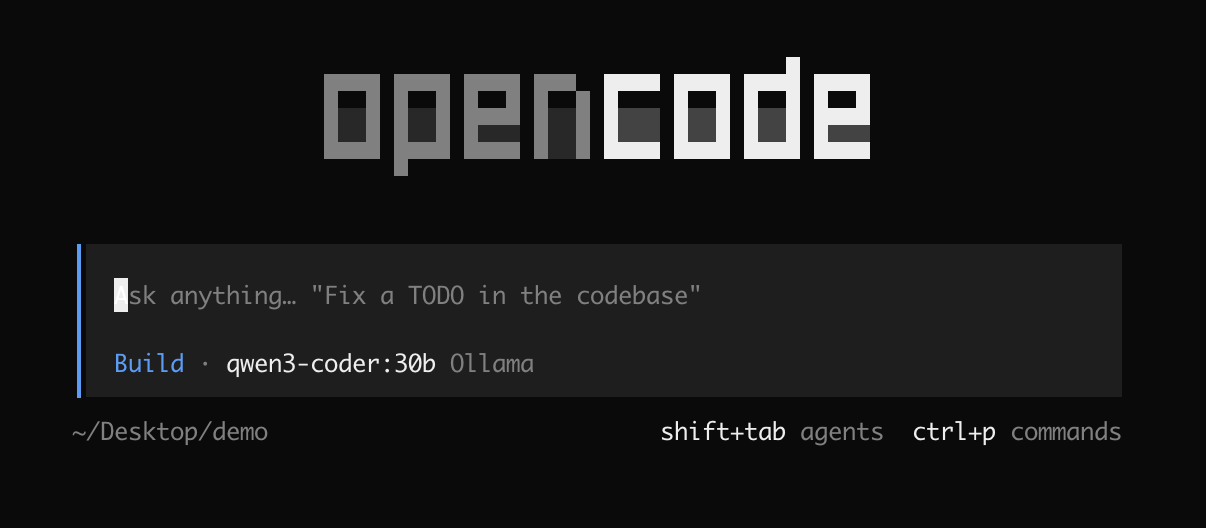
使用了配置的模型
当用 /models 选择模型时,
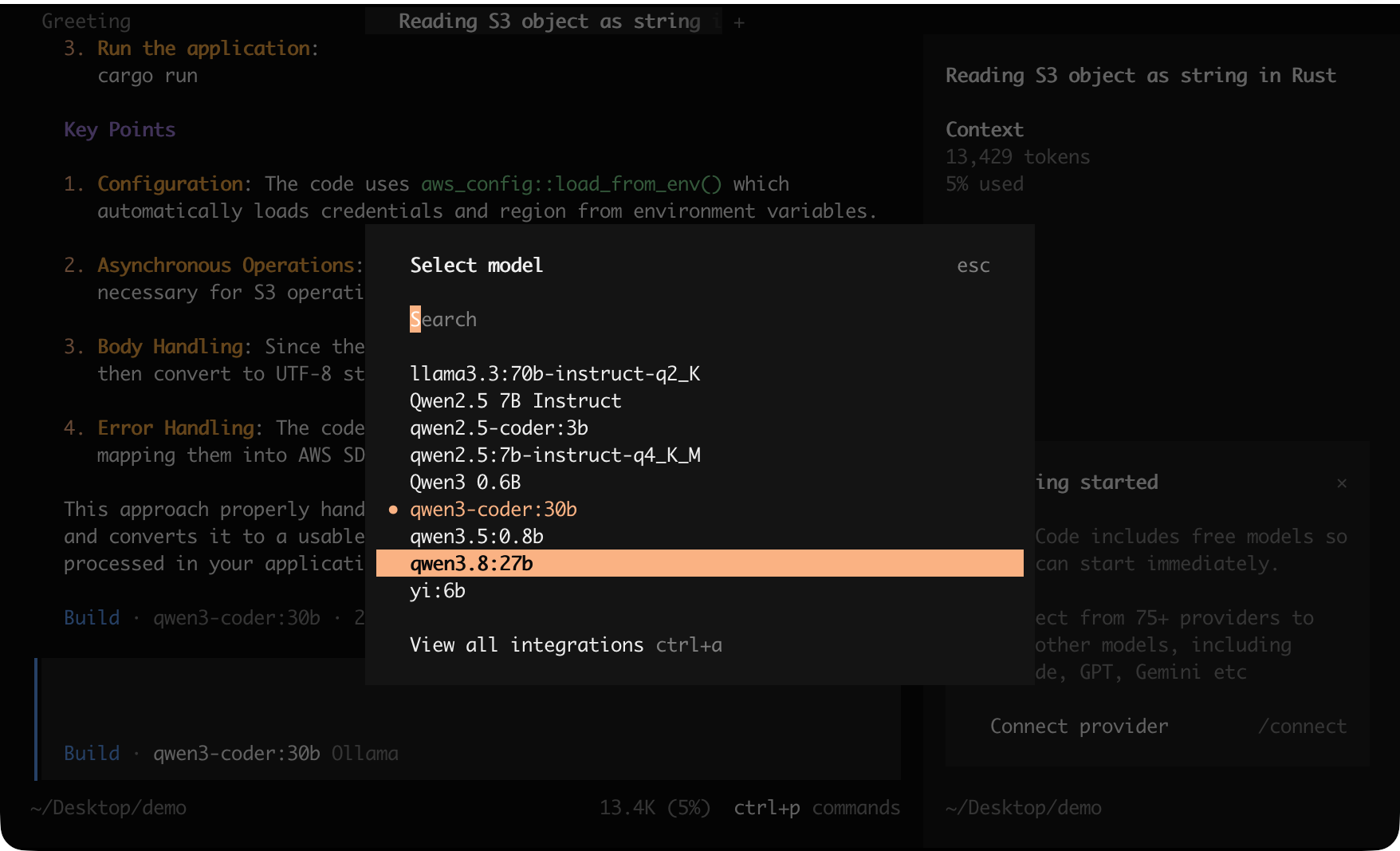
OpenCode 在 TUI 与终端的集成也很出色, 不用 Herdr 这个辅助工具在终端显示的就非常友好.
3.5. 配置 Pi 远程使用 Ollama
终于轮到最后一个编程 Agent 了 - Pi, 它也是一款完全开源的编程 Agent, 没有像其他编程工具那样绑定很多插件, 它的核心极小, 甚至连多数人认为理所当然的功能都没有内置, 所以系统提示词也很精练, 要功能扩展的话就像 DeepSeek Harness 宣传的那样: 一切皆插件. Pi 中叫做 Package, 可在此搜索 Package Catalog. Pi 就像一个基本版的 Vim 或 Visual Studio Code, 趁不趁手, 全要靠自己打磨. 最终每个人都有自己独特的 Pi, 尤其是 Pi 的定制性极强, TUI 都能通过扩展任意修改.
3.5.1. Pi 安装
1curl -fsSL https://pi.dev/install.sh | sh
当前 Pi 的版本为 0.87.1, 它需要 Node.js 最小版本为 22.19.0. 上面安装命没找到符合要求的 Node.js 版本, 它会帮你安装 Node.js 22.19.0, 但安装完也可能会提示
error: Pi requires Node.js 22.19.0 or newer. Found v22.17.1.
从而没能继续完成 Pi 本身的安装, 原因可能是你的 Node.js 是由 nvm 管理, 因此需要手动用 Node.js 安装并切换当前 Node.js 版本为最新的.
1nvm install 22.19.0
2nvm use 22.19.0
再重新运行前面 Pi 的安装命令才能成功.
3.5.2. 配置文件方式
Pi 与 OpenCode 一样, 也不支持环境变量的方式来连接 Ollama 服务, 它只用文件配置, 想要快乐的只用 pi 命令启动的话需要两个配置文件, 它们分别是
~/.pi/agent/models.json
 1{
 2  "providers": {
 3    "ollama": {
 4      "baseUrl": "http://192.168.86.245:11434/v1",
 5      "api": "openai-completions",
 6      "apiKey": "ollama",
 7      "models": [
 8        {
 9          "id": "qwen3-coder:30b",
10          "name": "Qwen3 Coder 30B",
11          "reasoning": false,
12          "input": ["text"],
13          "contextWindow": 32768,
14          "maxTokens": 8192
15        },
16        {
17          "id": "qwen3.8:27b",
18          "name": "Qwen3.8 27B - VLM",
19          "reasoning": true,
20          "input": ["text", "image"],
21          "contextWindow": 32768,
22          "maxTokens": 8192
23        }
24      ]
25    }
26  }
27}
这里配置了多个模型
~/.pi/agent/settings.json
1{
2  "defaultProvider": "ollama",
3  "defaultModel": "qwen3-coder:30b",
4  "defaultThinkingLevel": "off"
5}
启动 Pi
1pi
进到 Pi 之后可以用 /model 在所配置的两个模型间选择
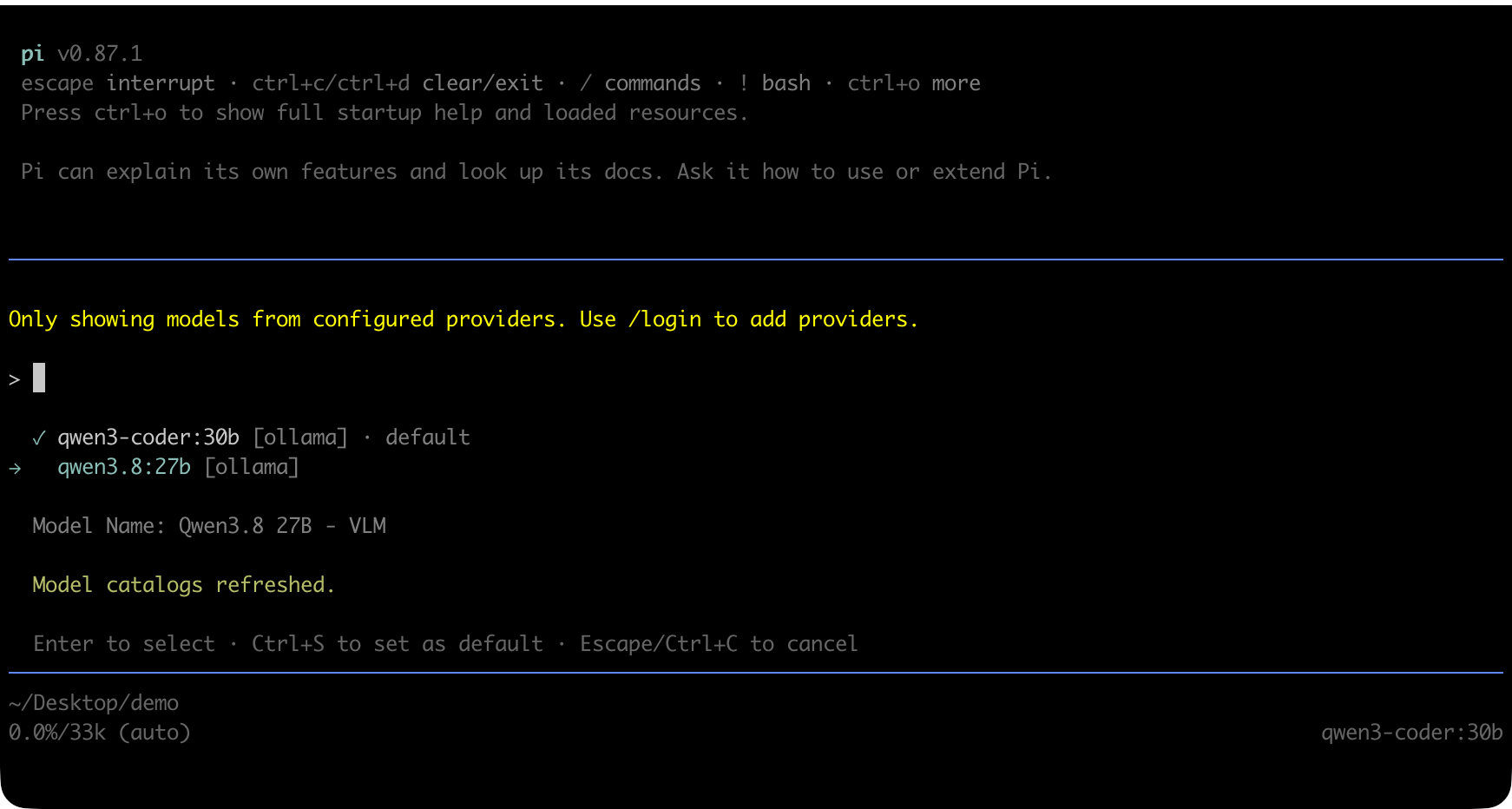
没有 ~/.pi/agent/settings.json 文件的话, 启动 pi 时需要加额外参数
1pi --provider ollama --model qwen3-coder:30b
4. 简单小结
Ollama服务默认监听在127.0.0.1:11434, 需用sudo EDITOR=vim systemctl edit ollama加上OLLMA_HOST=0.0.0.0:11434使其监听在外部接口上Claude Code和Codex都可以独立的使用环境变量或配置文件的方式, 让它们连接远端的OllamaCopilot CLI可单独用环境变量配置, 用配置文件可以辅助设置, 但终也离开环境变量COPILOT_PROVIDER_BASE_URLOpenCode(V2开始) 和Pi索性就取消了环境变量配置的方式使用远端的Ollama, 只能用配置文件- 各大编辑 Agent 还都在进化当中, 给给使用的带来一点选择上的焦虑, 不像 Java 的构建就是 Maven, IDE 最强是
IntelliJ IDEA, Rust 的构建工具非Cargo莫属那么简单.
[版权声明]
 本文采用 署名-非商业性使用-相同方式共享 4.0 国际 (CC BY-NC-SA 4.0) 进行许可。