 当我们启动一个 Spring Boot 的 Hello World 程序, 可以看到 Spring 会在控制台下输出一段 ASCII 字符组成的 Spring 字样, 像这个图中的样子,
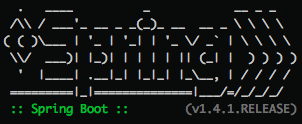 并且 ":: Spring Boot ::" 是绿色显示, 版本号灰色. 如果每个 Spring Boot 做的应用都用默认的 Banner 就不好玩了, 无外乎只在声明我正在用 Spring Boot. 好在 Spring 提供了多种方式让我们定制自己的 Banner.
官方文档: http://docs.spring.io/spring-boot/docs/1.3.8.RELEASE/reference/htmlsingle/#boot-features-banner
初始 Banner 的代码是 SpringApplicationBannerPrinter 类.
Spring Boot 默认寻找 Banner 的顺序是:- 依次在 Classpath 下找 文件
banner.gif,banner.jpg, 和banner.png, 先找到谁就用谁 - 继续 Classpath 下找
banner.txt - 上面都没有找到的话, 用默认的 SpringBootBanner, 就是我们最常见到的那个
- 依次在 Classpath 下找 文件
 伴随着 2016 年 Docker Conference 的进行, Docker for Mac 和 Windows 的版本终于完全公测开始了. 之前阅读 Docker for Mac Windows Beta: the simple way to use Docker on your laptop 里的介绍, 想要安装的必须在 https://beta.docker.com/ 收到获准才能下载.
Docker for Mac and Windows 可能让我们在 Mac 或 Windows 下脱离 Virtual Box 虚拟机, 像在 Linux 下一样跑 Docker. 因为不存在了 Virtual Box 这一中间层, 端口重定向就变成了一件很简单的事情了. 再也不用像原来那样Localhost:80 -> VirtualBox-Default:1080 -> Container:80, 而直接就是Localhost:80 -> Container:80.
也不再需要用eval $(docker-machine env default)来设置DOCKER_HOST等环境变量了.
目前的 Beta 版是 Version 1.12.0-rc2-beta16 (build: 9493) f615be9fb245904fbdf1aa0cad251d418c869428
本人趁手的是 Mac, 所以大概讲述如何安装 Docker for Mac. 首先我们可以尽情的卸载掉已安装的 Virtual Box, Docker-Machine 和 Docker 了, 然后从 https://docs.docker.com/docker-for-mac/ 下载 Docker for Mac. 它是一个 dmg 文件, 想安装普通的 Mac 应用那样拖拽到 /Applications 目录, Read More 原来一直想着用完整的 Web 应用或 GUI 来做些增强效率的工具集,其实我们每天打交道的浏览器,进行下扩展就能好好的利用。粗略对比了下 Chrome 和 Firefox 的插件系统,Chrome 的插件开发应该要比 Firefox 的简单,无需引用什么新的概念,像 XUL。
例如,想实现一下 omnibox,即 Chrome 的全功能框(地址栏),想要地址栏进入自定的 Unmi 模式,输入关键字让 google 去本站查询,或是输入 tag, category 直接进入本站的相关 tag, category 日志列表,在当前浏览器的 Tab 中打开目的页面。
比如在地址栏上输入关键字 "u>", 然后按空格或 Tab 键就进入到 Unmi 模式,如图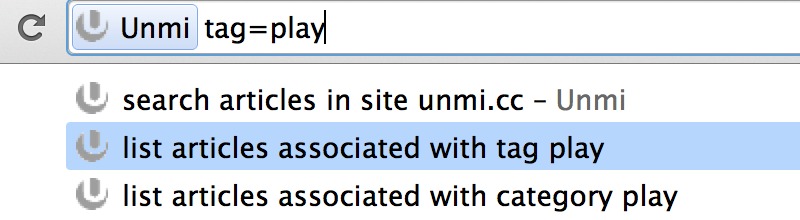 下面是完整开发步骤
Read More
下面是完整开发步骤
Read More 经历过一个使用 Backbone.js 的项目,把 Backbone.js 也弄得七七八八了,关键是它比较容易理解。最近接触一个使用了 AngularJS 的项目,乍一看那可是两头雾水,它是一个 MVW(Model - View - Whatever) 型的 Javascript 框架。它与 Backbone.js 相比门槛就要高些了,我的第一感觉。一般都说 MVC,AngularJS 引入个 W(Whatever) 概念来意味就更深远了。
AngularJS 抛却了传统的 Javascript 的操作理念,不再是 Dom 上绑定事件,触发事件,操作 Dom 这样的思维。它在 HTML 代码中的表现就是那些 ng-* 属性,以及 {{...}} 括起来的 AngularJS 表达式。一个简单的操作甚至不需要写一行 Javascript 代码,在 AngularJS 的首页就有几个基本的例子,我体验了类似第一个例子,大概是这样子的 Read More