 本人工作之初没有使用自动化构建,后来敏捷了,开始使用 Ant - 完全面向过程的定义步骤,不进行依赖管理。再发展到 Maven,面向对象的方式管理工程,有了依赖的管理,JAR 包统一从中央仓库获得,保存在本地库。同时产生了 Ivy + Ant,让 Ant 也能管理依赖,不过 JAR 包依赖仓库也是用 Maven 的。
前面都是用 XML 来配置的,虽说 XML 的标签描述性也很强,但阅读性还是有些牵强,并且 Maven 和 Ant+Ivy 都需要 IDE 的支持,比如在 Eclipse 中有专门 Maven Dependencies 或 ivy.xml [*] 中列出项目的依赖包,这里常会出现些问题。
而我今天想尝试使用的是基于 Groovy 的 Gradle,只要一个 build.gradle 文件,实质是一个 groovy 文件,由于可以 DSL,所以 Gradle 比 XML 更写意,更主要的是 Gradle 项目不需要 IDE 的特别支持,见后面的图。
先要安装 Gradle,在我的 Mac 系统下我是用brew install gradle安装的,不同平台下可能用 yum, apt-get,安装后执行gradle命令验证。
接着按以下步骤:
1. 创建项目目录 testgradle,并进入到新创建的目录mkdir testgradle
cd testgradle Read More
个人感受,TDD 是一种很好的开发方式,而如今一惯不怎么写测试用例的 JavaScript 代码也有了许多优秀的测试框架,如 Jasmine,Qunit,JsTestDriver,JSUnit,Mocha等。Jasmine(茉莉花--该不会是敏感词吧) 是 BDD,行为驱动开发的测试,典型的例子就是 given-when-then 这样的描述,即基于 Spec 的测试。
Grunt 是 Node.js 生态圈中的构建工具,正火着呢。一说到 Node.js,初接触它的人初印象大概是
require('http').createServer(...).listen(1337, 'localhost'), 这样的例子反而让人无所适从,其实 Node.js 的能耐大着呢。关于 Grunt 的简单使用可以参考之前的一篇:Grunt - 基于 node.js 构建工具之初体验,这篇足够有助于我们对 Grunt 的大局的理解。
Grunt 能与 Jasmine 的结合有赖于 grunt-contrib-jasmine 这条红线,再加上 PhantomJS, 使可以完全脱离浏览器而在控制台下跟测试用例了。 最快速的体验 grunt-contrib-jasmine, 可从 github 上克隆一个例子项目来,当然假设你已安装好 Node.js, Grunt, PhantomJS 这些工具 Read More
 自动化构建工具真是缭乱纷呈,最早的 make, nmake, 到 Ant, NAnt, 进化到面向对象的 Maven, Gradle,由 Scala 而起的 SBT, SBuild,再就是今天要说的由 node.js 建立起的生态 Grunt。 Grunt 可以做什么呢,理论上只要有相应的插件支持,它可以应对任何构建任务,但它更为有力的表现是在前端方面。
Grunt 是运行在 node.js 环境,由 npm 来安装,所以首先要安装 node.js, npm, 它们俩的安装不多说,我这里的版本分别是:unmi@localhost ~> node --version
运行 Grunt 还要安装 grunt-cli, 使用命令 npm install -g grunt-cli,安装后我机器上 Grunt 的版本是 Read More
v0.10.24
unmi@localhost ~> npm --version
1.3.21- 用 Java 在控制台下输出用
System.out.print()这样的方法,那么要在同一行输出象 FTP 传文件那样的进度指示怎么做呢,它需要在同一行相同的位置上擦除并输出新百分数。比如前一行打印了 1%, 下一次就把 1% 擦除掉,同一位置上打印 2%,就形成了走进度的效果。如下: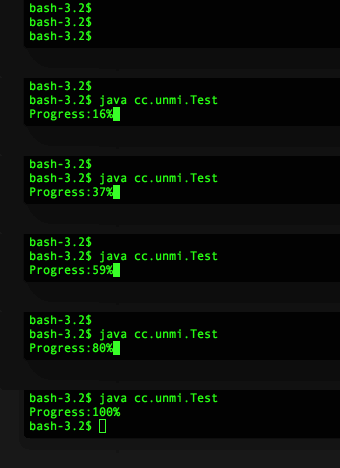 我们要用到的办法是
System.out.print("\b")就会在控制台下往回删掉一个字符,如果你想回删多个字符就打印多个 "\b" 吧,只回删除到当前行首,也就是不回影响到上一行的输出。怎么删除当前行全部输出或指定的字符数呢,两个办法:
输出足够多的 "\b",会删除到行首为止,这样做其实也不保险,谁知道上一行会多少字符呢
精确控制回删多少个字符,有时候也需要保留前面一些内容 Read More  在前面我们的 Backbone.js 用上了 Model, 但绝大数的情况下我们处理的都是一批的 Model 数据列表,所以需要有一个 Collection 来容纳 Model, 就像 Java 里最常用的 List。
声明 Collection 时需要指定他处理的 Model 类型,也就是个泛型参数,如我们这样定义 Collection:1//define Collection 2var PeopleCollection = Backbone.Collection.extend({ 3 model: Person //like generic 4});
然后就是往 Collection 中如何填充 Model 实例,有好多种,这里只演示最直接的方式。还 add, fetch, 及对 Collection 排序, 遍历等各种操作。 Read More- 前面几篇 Backbone.js 的例子中有使用到 template, 及数据的填充,其实这已经很接近 Model 了。现在来学习怎么创建自己的 Model 类,并简单的使用。Backbone.js 中 Model 会涉及到很多的概念,如 Model 的初始化,默认值,属性的读写,属性值改变的监听,数据渲染,校验,以及与服务端的数据同步等。
本文不打算讲前面大部分的内容,最初思考的一个脉络是怎么把 Model 引入进来,所以线索会是建立 Model 类 -> 初始化 Model 实例 -> 设置值 -> 渲染到页面,其余 Model 特性分别再深入。
直观地能想到的 JavaScript 的 Model 是一个 JSON 对象,差不多,不过 Backbone 赋予 Model 默认属性,只能通过 getter/setter 方法来访问 Model 中的属性值,不能直接用点操作符,相当于 Backbone 的属性是私有的。 Read More - 使用 Backbone 的 View 时,可以象传统 jQuery 那样定义事件,
$("selector").click(function(){...})。幸运的是 Backbone 让我们在 View 中定义事件变得更为简单和集中,只要设置 View 的events属性,配置 事件,元素以及相应的处理方法,基本模式如下:格式是1events: { 2 "click button": "event_handler", 3 "focus #name": "event_handler" 4}, 5 6event_handler: function( event ) { 7 alert(event.target.id); 8}"事件 选择器": "事件处理函数名", 奇怪为什么这里不是使用事件处理函数名的引用,也就是不能写成下面两种方式: Read More - 前面一篇 Backbone.js HelloWorld,应用起步 只是让 Backbone 跑起来,实际的应用中会使用到模板,Model 等,而模板又是进阶的基础。所以这里介绍在 View 中使用模板,以及如何向模板填充值,模板可以用字符串,或是用 <script type="text/template"> 声明的内容。使用 <%= %> 或 <%- %> 来声明变量输出的占位符。
Backbone 的模板要用到的是 underscore.js 库, 要深入了解 Unserscore 就看官方的 Underscore.js 的文档,Underscore 的 template 方法的原型如下:_.template(templateString, [data], [settings])
Read More - Backbone 是一个 JavaScript 框架,可用于创建模型-视图-控制器 (model-view-controller, MVC) 类应用程序和单页界面。它试图让 JavaScript 应用程序更清晰结构化,所涉及到的概念有 View, Event, Model, Collection 和 Router,所以新手刚开始接触 Backbone 反而会显得零乱了。再加上网上找来的一些起步教程一上来就把 Event, Model, Collection 或是 Router 揽上了。其实新手最想要一个最简单的真相,因此第一个例子只需用到 View,其他的玩艺暂且搁置。
Backbone 强依赖于 Underscore,jQuery 是可选的,不过为操作 DOM 方便一般都会引用到 jQuery。
最简单的例子,分两步走:
1. Backbone.View.extend(obj) 创建一个 View 类型
2. 创建上一步得到的 View 的实例,实例化时将会调用前一步 obj.initialize() 方法
上代码(为方便起见,所有 JS 脚本都从公网上加载): Read More