常常因为在 AWS 上部署的 ECS 或 EKS 服务,甚至是使用了 ECR 镜像的 Lambda 服务这样或那样的原因无法启动,或其他莫名的异常,这时候最好能直接调试 ECR 上的 Docker 镜像,比调试用于打包 Docker 的源代码更接近真实环境。
要调试 Docker 镜像需要先从 ECR 中下载到 AWS 服务用的镜像,下面以运行 Java 的 Docker 为例,同时用 IntelliJ IDEA 关联源代码进行远程调试。
从 ECR 下载 Docker 镜像部分可参考 推送 Docker 镜像到 Amazon ECR 仓库, 那篇文章写作之时可能与现在略有不同。具体需直接进到 ECR 的页面,如 https://console.aws.amazon.com/ecr/repositories/private/<aws_account_id>/<ecr_name>?region=<region>,点击
View push commands可看到用 AWS CLI 如何登陆 ECR,现在看到的在 macOS/Linux 下的命令是(假设 AWS AccountId 是 123456789, region 是 us-east-1)aws ecr get-login-password --region us-east-1 | docker login --username AWS --password-stdin 123456789.dkr.ecr.us-east-1.amazonaws.com
假如 ECR 仓库名是 test-java, 那么要下载 tag 1.0.1 的命令是 Read More
 Before officially entering into Kubernetes, I hope to know something about the earlier Docker Swarm, although it is basically no long used currently. Swarm provides a cluster of Docker hosts. There is at least one Manager (or more) in the cluster, plus 0 or more Workers. The main idea is that a Docker service (container) is executed by the Swarm cluster manager, and it will find the corresponding host in the cluster to execute the container. Both Manager and Worker can to run Docker containers, but only Manager can execute management commands.
The following two pictures shows the difference between running Docker containers on a host and a Swarm cluster host. Run all containers in one host
=>  Run container together
 Many of my demos about Kafka, Docker, Python, Kubernates, and etc. are made with Vagrant virtual machines. It is time to write a blog for some frequently used Vagrant commands. Vagrant is a member of the HashiCorp family. Others of HashiCorp's famous tools include Terraform , Consul , Vault , Boundary , Packer , Nomad and Waypoint .
Speaking of Vagrant, I have to mention the similar Docker, in fact, they are quite different, while they both give people the external feeling that they are command line control Linux. Vagrant is essentially a virtual machine shell, allowing us to use Vagrant commands to interact with the virtual machine more conveniently, instead of switching back and forth between the host machine and the virtual machine, it is more convenient to manage multiple virtual machines in one single terminal; while Docker is a container, The essence of a container is a process on the host machine, but it is isolated from the file system, process, network, etc. of the process with a namespace, making the container process look like a virtual OS.
Vagrant is a tool for the development environment, and Docker is a tool for the deployment environment; Vagrant operates a standard Linux or Windows operating system, and the Docker is very critical on image size. Docker image is usually a trimmed system, just has necessary command to run our service. Since Vagrant corresponds to a virtual machine, the operation status with Vagrant and the installed software will be retained after Vagrant virtual machine shutdown, while the operations status in Docker are all for the current container (copy-on-write), which does not affect the corresponding image , Unless it is committed as a new image with docker commit.
Understand that Vagrant is just the shell of a virtual machine, so it requires different virtual machine implementations, such as VirtualBox, Hyper-V, VMware, etc., and we can use Vagrant to interact with Docker as well. Vagrant can support multiple Operation Systems. Read More- 前方许多有关于 Kafka, Docker, Python 和 Kubernates 的文章都是在 Vagrant 虚拟机中做的 Demo,经常用到的一些 Vagrant 命令是时候有必要写篇日志记录下来。Vagrant 是 HashiCorp 家族中的一员,HashiCorp 旗下著名的工具还有 Terraform, Consul, Vault, Boundary, Packer, Nomad 和 Waypoint.
说起 Vagrant,不得不提起与之仿佛类似的 Docker,其实它们相差还是比较大的,只因它们给人的外在感觉都是命令行控制 Linux。Vagrant 实质是一个虚拟机的外挂,让我们更方便的用 Vagrant 命令与虚拟机交互,而不用在宿主机与虚拟机间来回切换,管理多个虚拟机就更得心应手了; 而 Docker 是一个容器,容器的本质是宿主机上的一个进程,只是用命名空间与该进程的文件系统,进程,网络等进行了隔离,使得该容器进程看似一个虚拟 OS。
Vagrant 是开发环境的部署工具, 而 Docker 是运行环境的部署工具; Vagrant 操作的是一个标准的 Linux 或 Windows 操作系统,而 Docker 的镜像考虑到发布服务的个头,通常是一个裁剪的系统,去除了服务器非必要的命令。既然 Vagrant 对应的是虚拟机,那么在 Vagrant 中的操作,安装的软件在 Vagrant 退出后都会保留下来,而 Docker 中操作的都是当前容器(copy-on-write),并不影响所对应的镜像, 除非用 docker commit 固化为新的镜像.
明白了 Vagrant 只是一个虚拟机的皮,那他在不同的硬件平台或操作系统下需要与不同的 Provider, 如 VirtualBox, Hyper-V, VMware 等配合工作,还能用 Vagrant 来操作 Docker。
有了 Vagrant, 从此不再需要下载不同操作系统的 ISO 安装镜像文件,耗时的逐步安装操作系统,也不用手工的下载别人安装好并导出的虚拟机文件,一切有点类似 Docker 一样从远程公共仓库中选择系统即可。
Read More 
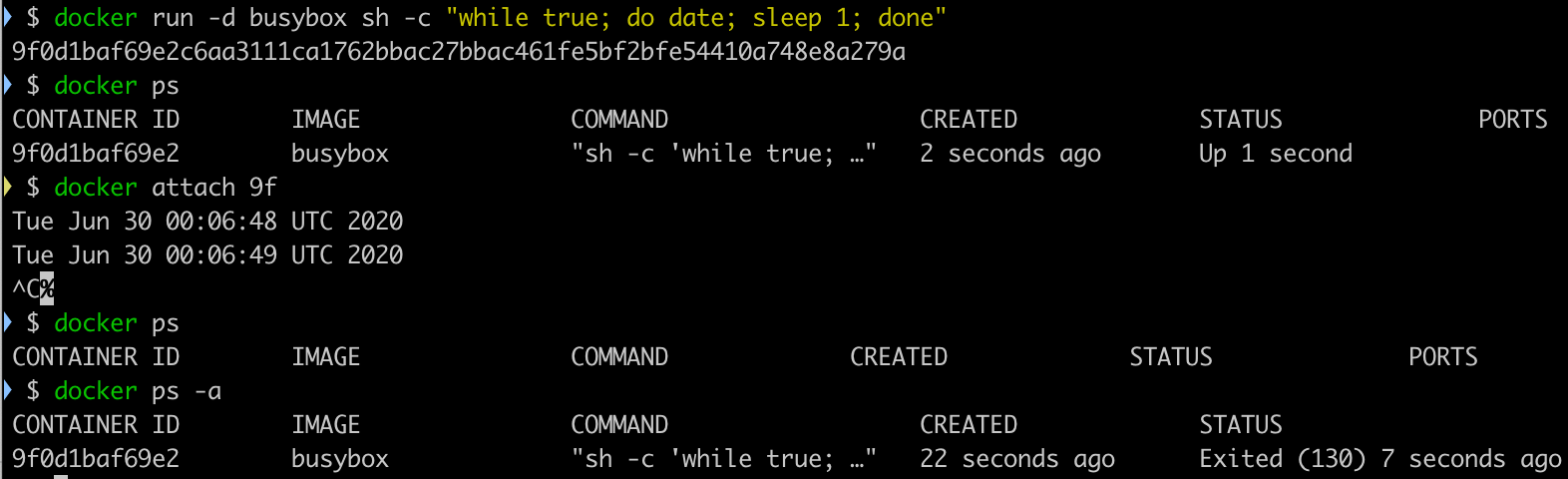
docker attach可以连接上 Docker 容器的标准输入,输出和错误输出。比如docker attach连接后就能显示容器中用 ENTRYPOINT/CMD 启动进程的输出内容内容。想要断开会话连接怎么做呢?ctrl - c, 控制台是不再显示了,可以容器也被终止了,显然这是一个危险的操作。ctrl - c不仅仅关闭了docker attach本身,因为它的默认参数--sig-proxy是true,所以SIGKILL信号同时传递到了 ENTRYPOINT/CMD 的 PID 1 的进程,所以形成了双杀的效果。我们来试一下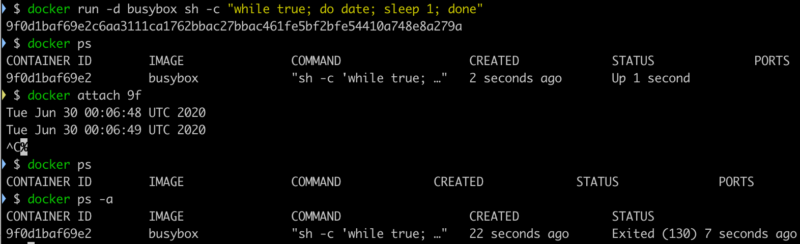 如果是在生产环境下,用
 docker attach连接下控制台看下输出,然后不小心像终止tail -f命令一样用ctrl - c退出,结果服务断了。所以更为小心的操作还是用docker logs。docker attach的优势只是在于能查看实时的控制台输出。 Read More 前边折腾了各种安装 Kubernetes 集群的操作,还跑到 AWS 上撸了一把 EKS,也在 Kubernetes 上部署过服务。继续更深一步的学习如何部署应用和怎么通过 Service 去访问 Pod 中的应用,顺带看看内部的网络是怎么流转的。
测试平台还是以本地启动的三个 Vagrant 虚拟机组成的 Kubernetes 集群,安装方法见 Kubernetes 学习笔记(一) - 初上手。- k8s-master (172.28.128.14)
- k8s-node1 (172.28.128.10)
- k8s-node2 (172.28.128.11)
测试应用的镜像为yanbin/python-web, 代码见 github 上的 yabqiu/python-web-docker/app.py, 一个默认启动在 80 端口上的 Flask Web 应用,输出为当前 hostname 和一个唯一标识符。部署应用
《每天5分玩转Kubernetes》里用的 Kubernetes 是 1.7 版本,其中还在用kubectl run的方式来部署应用(它会产生一个隐式的 deployment 对象),该方式已在 Kubernetes 1.12 中不推荐使用了,建议用kubectl create deployment...,而实际中更应该用yaml文件编排后再kubectl apply -f <your-yaml-file>, 这样多种对象可以编写在一起,更方便日后同样的命令更新各种对象,或者用kubectl delete -f <your-yam-file>批量删除所创建的对象。 Read More- 用自己 Kubernetes 学习笔记(一) - 初上手 一文中的方法用 Vagrant 虚拟机安装的 Kubernetes 集群,部署应用什么的都没问题,然而却在用
$ kubectl exec -it <pod-name> -- sh
试图登陆 docker 容器时出问题了,总是报错说error: unable to upgrade connection: pod does not exist
kubectl 登陆不了 docker 容器,而且 kubectl logs 也会报一样的错,必须到具体的工作节点上用 docker exec 或 docker logs 才能访问到该节点上的容器信息。
这就不太对头,网上找了下原因,结果是因为节点间通信时选错了 IP 地址。
比如三个 Vagrant 虚拟机分别是- k8s-master (172.28.128.14)
- k8s-node1 (172.28.128.10)
- k8s-node2 (172.28.128.11)
在 k8s-master 中初始集群时用的命令也是指定的 172.28.128.14 IP 地址 Read More - AWS Batch 提供了简单有效的方式来运行 Docker 镜像,在单纯执行一个计算任务时比 ECS 使用起来要方便许多。AWS Batch 在提交任务时可以执行
command,environment和parameters, 那么它将如何传递那些参数给 Docker 容器呢?
首先看一下提交任务的脚本1aws batch submit-job \ 2 --job-name test-job \ 3 --job-queue test-job-queue \ 4 --job-definition test-job-definition \ 5 --container-overrides='command=echo,hello,environment=[{name=JAVA_OPTS,value=-Xmx4G}]'
注:aws cli 命令参数中有-时需要用 --parameters='--name=Spring' 等号的格式
我们将用上面的脚本提交一个任务,然后用docker inspect <container-id>观察 Docker 容器收到了什么参数
也没什么意外的,inspect 容器后我们看到 Read More - 我们在运行 docker 镜像时希望能用下面的命令向容器传递命令行参数
docker run <image-name> <command> arg1 arg2
其实只有第一种形式,紧随镜像名后那个总是一个命令,其后才是参数。如果要向 docker 容器传递参数时,Dockerfile 该如何写,这就有必要稍稍了解一下 Dockerfile 中 CMD 和 ENTRYPOINT 这两个指令,并且它们有 exec 和 shell 两种格式的写法。详情请见上篇 Dockerfile 中命令的两种书写方式的区别。
docker run <image-name> arg1 arg2
对于一个 docker 镜像,我们可以这么来理解 ENTRYPOINT 与 CMD 的关系- 如果没有定义 ENTRYPOINT, CMD 将作为它的 ENTRYPOINT
- 定义了 ENTRYPOINT 的话,CMD 只为 ENTRYPOINT 提供参数
- CMD 可由
docker run <image>后的命令覆盖,同时覆盖参数
对于 #1 和 #2 更精致的理解是容器运行的最终入口由 ENTRYPOINT 和实际的 CMD 拼接而成。ENTRYPOINT 和 CMD 需转换为实际镜像中的 exec 格式来拼接,合并后的第一个元素是命令,其余是它的参数。 Read More - Docker 镜像在未指定仓库时默认是从 Docker Hub 拉取的。如果需向 Docker Hub 推送镜像的话还可用
docker login在交互中完成登陆 Docker Hub 的操作。docker login的命令格式是docker login [OPTIONS] [SERVER]
所以我们可以连接到任何的 Docker 镜像仓库,也可以是本机,但我们这里所要介绍的是如何推送镜像到 AWS 给我们提供的 Docker 镜像仓库(Amazon ECR - Amazon Elastic Container Registry)。每个帐号下都有自己独立的仓库,镜像推送到了 Amazon ECR 后我们能够很方便的在 ECS, Batch 服务中使用它,也可以从 ECR 拉取镜像到本地来。
首先我们来做一个运行 Spring Boot Web 的简单的 Docker 镜像,假定已用mvc pacakge生成了一个可独立运行的 jar 包java-webapp-0.0.1-SNAPSHOT.jar。该应用开启一个 Web 服务,访问 http://localhost:8080 显示一行字符串Hello World!
创建一个目录 aws-docker, 并把java-webapp-0.0.1-SNAPSHOT.jar移入该目录,在其下创建Dockerfile文件,文件目录结构如下:aws-docker
Read More
├── Dockerfile
└── java-webapp-0.0.1-SNAPSHOT.jar