UIView你知道多少[转]

曾经有人这么说过,在iphone里你看到的,摸到的,都是UIView,所以UIView在iphone开发里具有非常重要的作用。那么UIView我们到底知道多少呢。请看看下面的问题,
如果这些你都知道,那么本文章的内容就请绕道,如果你还不太清楚,我想看了下面的内容,你就明白了。
1。bounds和frame分别表示什么?
2。ContentMode里UIViewContentModeScaleToFill代表什么?
3。contentStretch 里的指定UIView里缩放区域是如何计算的?
4。UIVIew里的哪些属性变化可以用动画来呈现?
5。UIKit的坐标系和Core Graphics的坐标系的差别是什么?

视图和窗口展示了应用的用户界面,同时负责界面的交互。UIKit和其他系统框架提供了很多视图,你可以就地使用而几乎不需要修改。当你需要展示的内容与标准视图允许的有很大的差别时,你也可以定义自己的视图。 阅读全文 >>
UIScrollView 的基本用法

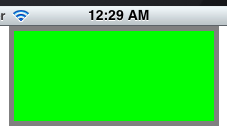
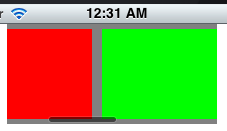
iPhone/iPad 中 UIScrollView 还是经常要用到的,这里作了一个使用它最简单的例子,一个 ScrollView 中放了三个 UIView。这三个 UIView 分别设置了不同的背景色,它们在 ScrollView 中可以一页一页的滚动。

这段代码放在 UIViewController 的 viewDidLoad 方法中执行的,请注意每个 Frame 和 ScrollView 的关键属性,如 contentSize。ScrollView 中按页滚动时每次走动一个 ScrollView 的宽度(横向时) 或高度(纵向时)。看下面两张图:


第一张图是 阅读全文 >>

Objective-C 的方法原型及重载和覆盖

前一篇是:Objective-C 的方法原型及重载,本篇呢在上面的话题稍进一步延伸,方法原型中方法的覆盖关系就较为密切的,所以再说下方法覆盖的话题。

由前面,我们知道,在 Objective-C 中方法原型的得来是这样的,假如方法声明是:

-/+ (返回类型) 方法名: (参数1类型) 形参1  参数2描述: (参数2类型) 形参2 参数3描述: (参数3类型) 形参3 .......

那么它的方法原型则是:

方法名: 参数2描述:参数3描述: .......

关键的是它与参数类型无关。

重载的时候我们应避免方法原型相同,而子父类间进行方法覆盖的时候我们又应该要保持一样的方法原型。

我们可以再一次感性认识一下 Objective-C 的方法原型,从 Xcode 中,当 Command + 鼠标悬停 在调用方法上时: 阅读全文 >>

如何使用 Core Plot 的 API 帮助文档

Core Plot 可是 iOS 下绝好的图表组件,虽说它的相关资料不甚丰富,特别是中文的,英文的还是有几篇不错的文章,不过 Core Plot 自身提供的 API 帮助文档,以及代码示例其实很有用的,不妨且在英文的(注意是英文的) Google 中输入 core plot, 即时搜索出的第一页里的链接很有价值的。

对于 Core Plot 中文资料的缺乏相信很快就会有改观的,譬如说不还有不少像敝人那样的工作者正努力着吗!

既然 Core Plot 为我们提供了文档,那我们就该好好利用好它内在的东西。都是在下载的 CorePlot_0.4.zip 解压后的 CorePlot_0.4 目录中的,Source/examples 下有周到的示例代码,Source/framework  中源代码; Documentation  中便是我们可以查阅的 Core Plot 的 API 帮助文档,有两种使用方式,导入到 Xcode 和浏览器阅读。 阅读全文 >>

TextMate 通用快捷键

对于 Unix 族下的文本编辑器,VI 功能稍弱,Emacs 的能力是没得说,但学习曲线太陡峭了,于是簇拥到 TextMate 旗下。快捷键能让你大大的提 升使用的效率,它可以让你的手尽量少在键盘与鼠标之间飘来飘去。相比于 Windows 平台,Mac 更推崇使用快捷键来操作,搭配着大大的触摸板后,鼠标真的就有点多余了。

这里列出的所谓通用快捷键是不怎么涉及那些 Bundle 中的特定的快捷键而言的,还有些是系统通用的快捷方式也会提到

1. mate 命令:

mate .      以当前目录启动一个项目
mate a.txt b.txt *.csv  afolder afolder/bfolder  指定文件、通配符的方式,或目录来启动一下项目

阅读全文 >>

TextMate 编辑 HTML 使用的快捷键记录

本篇是介绍来自于 HTML Bundle 的快捷键

1. 产生 HTML 注释 <!-- -->,用 command+/,这与多数 IDE    产生注释的方式是一样的。而要产生多行的注释就用 option+command+/,如:

<!--
    
-->

如果选择文本后按 command+/ 或 option+command+/ 的效果分别是:

<!-- should get
multi-line comments -->

<!--
should get
multi-line comments
-->

⇥ 表示 tab 键,例如应用代码片断的时候,如输入 head,后 tab 键,有多个同名片断时,数字选择就得到完整的代码版断。

2. 插入 html 标签, ctrl+shift+<, 即 Insert Open/Close Tag

输入 html,然后按 ctrl+shift+<,  变为 <html></html>
输入 a id="abc",选择上 a id="abc",就变为 <a id="abc"></a>

3. 包裹上标签,ctol+shift+w,即 Wrap Selection in Open/Close Tag,效果是:

直接按 ctrl+shift+< 和 ctrl+shift+w,的效果是一样的,得到 <p></p>,改前面 p 为 head,就变成 <head></head>
输入 hello 并选择上 hello,然后 ctrl+shift+w 就得到 <p>hello</p>,改前面的  p 为 div,就变成 <div>hello</div> 阅读全文 >>

Xcode4 相较于 Xcode3 使用中一些体验

从 Xcode3 升级到 Xcode4 的一些使用体验:

1. 注释的时候更智能,按 Command + / 时不会像 Xcode3 里那样在光标处插入 //,而是会在行首加 //,并且多行注释时 // 很整齐了

2. 大括号有自动补齐的功能了,方法后输入左花括号 { 后,右边的花括号 } 由 Xcode 自动加上。

3. 智能提示中的内容丰富的多,方法的参数返回类型看得很清楚,尚不明最前面标识的 K、f、P、V、x、T、C、M、#等是什么意义,不过也差不多有些概念了。

4. @interface 的模板也不一样了,出现默认 @private 修饰关键字,这是对的,默认的实例变量应该是隐藏的,@interface 的模板是:

@interface <# class name #> : <# superclass #> { 阅读全文 >>

Xcode 4 常用快捷键(和 Xcode 3 有些不一样了)

把 Xcode 由 3.2.5 升级到 Xcode 4.0.2 之后,满以为快捷键总该不会变化太大吧,没想又要经历一个快捷键的适应过程,发现有些在 Xcode 3.2.5 中的快捷键到了 4 之后不灵光了。所以把之前的 http://unmi.cc/xcode-3-shortcuts 标题也由原来的标题“XCode 中我的常用快捷键” 改为“XCode 3 中我的常用快捷键”,还在使用 Xcode 3 的可以回去看下,我想也是该丢弃 Xcode 3 的时候了。

主菜单调整的大,Build, Run 都没啦,快捷键的变动自然就大。再由于 Interface Builder 已经内建到 Xcode 中了,所以先前的 command + 数字 显示出相应面板的快捷键被替代为 command + option + 数字 了,但也不是直接对应的。连 option + command + up 在 .h 和 .m 间切换的快感的体验不到了,有触摸板的朋友请用三个手指上下划动来切换,对于 iMac 或黑苹果就不爽了。

对于 Xcode 4 的快捷键直接上两张图吧,其实这两种图是一样的,只是背景色不一样,白底的可以打印出来贴在照壁上,每天可以审视。

阅读全文 >>

Xcode 4 的新特性介绍

今天由 Xcode 3.2.5 升级到了 Xcode 4.0.2,Xcode 4.0.2 居然也要付费了,4.99 美刀,系统要求 Mac OS X 10.6.6 以上。安装之后发现有很大的不同,最让人意外的是居然连一些快捷键也变了,像 command + option + up 都没法在 .h 和 .m 文件间切换了,Interface Builder 就面目全非了。不过还好,反正使用 Xcode 3.2.5 的时间也不长,才三个星期左右,放心的忘了旧版本吧,努力去适应。苹果的风格是不想让人回头的,基本上一旦升级到新的版本上来,以后都不会有机会需要使用旧的版本的,何不让自己也 keep updated 呢?

关于 Xcode 4.0. 2 的新性可以直接看官方的介绍:What's New in Xcode 4Developer Tools Features。别看标题是 What's New in Xcode 4,好像讲的是 Xcode 4 的新特性,但这个链接并未受限于 4 这个版本,保管 Xcode 5 出来后同样是前面的链接内容却是 Xcode 5 的新特性了。

这里把别人翻译的 What's New in Xcode 4 转载到这里来,稍事整理。请对我们的开发工具更多些了解吧,用处呢,会很明显的。 阅读全文 >>

XCode 3 中我的常用快捷键

适时的使用快捷键会提高工作的效率,可以让你的手尽量少的在键盘与鼠标间漂移,就像玩帝国与星际时不用快捷键一般会死得快一样,当然不乏一些特牛的人了。培养使用快捷键最好的办法是,当你需要用哪个菜单项,点击鼠标的同时请留言所提示的快捷键,下次尽量用快捷键来做同样的事情,培养习惯,甚至是肌肉记忆。记得 Eclipse 有那么一个插件,当你用鼠标操作了,如果有相应的快捷键,它会在显著的地方告诉你对应的快捷操作键。

下面是我日常中使用 概率比较高的 XCode 快捷键键。假如你用的是 PC 键盘的话,就要分清哪个是 Command 键,哪个是 Option。比如同一个 USB PC 键盘,我在 VirtualBox 中装的 Mac 系统,Alt 是 Command 键,Win 是 Option 键,VMWare 中的 Mac 系统则相反。

1.  esc                自动完成, 作用和VS中的ctrl+j类似,像 Eclipse 的 alt+/
      control + , 与上面相同的功能
2.  command + /                 注释代码和反注释,用 //,相当于 Eclipse 的 ctrl+/
3.  command + option + 上箭头  快速在头文件(.h)和实现文件(.m)之间切换
4.  command + b             编译程序,不运行
5.  command + return        编译并运行程序
6.  command + shift + b       打开编译结果窗口,显示编译详细信息

阅读全文 >>